现在办公电脑大部分都已经安装Win10系统,有些特殊的办公软件因为一直用老版本,还需要安装SQL Server 2000 数据库,Win10系统已经不能直接安装,需要做一些更改才能安装成功,现在介绍一下我个人的安装经历供大家参考。我采用的Win10系统是Win10 Pro x64 1903版,SQL Server 2000采用的是经典四合一版的个人版本。
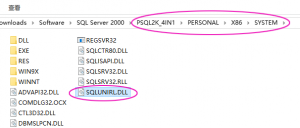
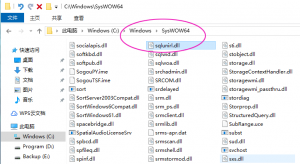
一.准备一个能进PE系统的优盘,将电脑从优盘启动进PE系统,将SQL Server 2000个人版PERSONAL\X86\SYSTEM目录下的SQLUNIRL.DLL文件复制到C:\Windows\SysWOW64目录下覆盖原文件,如果是32位系统,则复制到C:\Windows\System32下覆盖,如下图:
二.文件复制完成后,重新启动电脑,正常进入Win10系统。打开SQL Server 2000个人版安装目录,找到PERSONAL\X86\SETUP目录下,在SETUPSQL文件上点右键,打开属性,找到“兼容性”选项,选择安装程序以WinXP兼容模式及管理员身份运行,如下图:
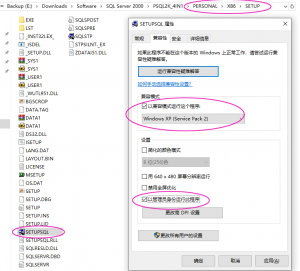
设置好以后运行SETUPSQL进行安装,安装过程根据个人要求一步一步安装就可以了,这里不再详细说明。
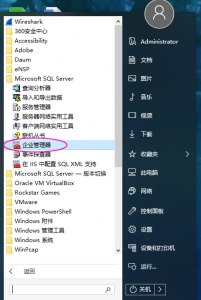
三.SQL Server 2000安装好以后,打开开始菜单,找到SQL Server 2000文件夹,点开后在“企业管理器”上点击右键,选择以管理员身份运行程序:
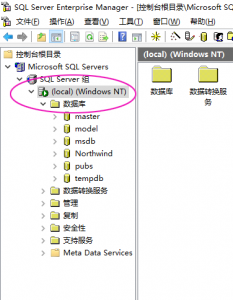
四.企业管理器打开以后,会看到在“SQL Server 组”下会有本机运行的数据库,这说明数据库本机服务安装成功:
五.下面来设置开机自动运行服务端,打开开始菜单,找到SQL Server 2000文件夹,在“服务管理器”上点击右键,设置兼容性选项为以Windows XP兼容模式及管理员身份运行:
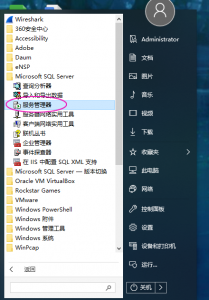
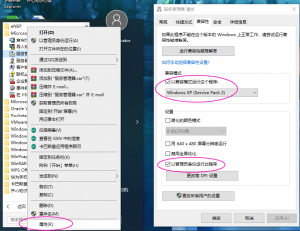
六.设置好兼容选项以后,双击运行服务管理器,打开后会看到以本机计算机名称命名的SQL Server服务,如果没有显示,在服务器行输入本机计算机名称,刷新后就会出现本机的SQL Server服务,然后选中下方的“当启动OS时自动启动服务”,关闭窗口就可以了。
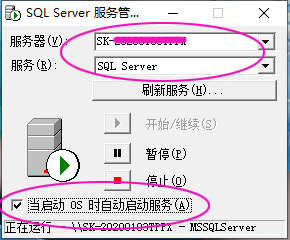
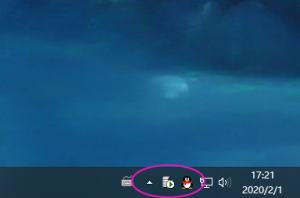
七.重启电脑,检测一下SQL Server服务是否自动运行,如果没有自动运行,将服务管理器以管理员身份运行再设置一下,当重启后任务栏显示服务器图标了,就证明可以正常使用了。